Näytetään tekstit, joissa on tunniste mobiilisovellus. Näytä kaikki tekstit

keskiviikko 22. lokakuuta 2014

Paperilappuäänestys mobiilisti - Plickers

Ennen syyslomaa pääsin osalliseksi Osaava-hankkeen pedagoginen piristysruiske-koulutuksesta, jota TVT-opetuskäytön asiantuntija Matleena Laakso vetää. Hihaan tarttui moniakin pieniä ja näppäriä ideoita ja sovelluksia, joista erityisesti yhteen ihastuin.

Keskustelu BYOD-pedagogiikan (Bring Your Own Device) tasa-arvoisuudesta on jatkunut tasaisesti sekä julkisuudessa että opettajainhuoneissa. Kaikilla ei välttämättä ole varaa tietovälineeseen, jolla surffaten voisi oppitunnilla suorittaa vaikkapa tiedonhakua. Tottahan tuo on. Toisaalta, esimerkiksi liikunnan opetussuunnitelmassa mainitaan muunmuassa hiihtäminen ja luistelu, jotka eittämättä ovat sidonnaisia välineisiin. Välineet toivotaan erittäin vahvasti löytyvän kotoa - joissain kouluissa sanamuoto on kääntynyt jo "vaatimiseen". Alkaako älypuhelin tai jokin muu tietoväline olla nyky-yhteiskunnassamme yleissivistykseen kuuluva työkalu, jota voidaan hyvällä omallatunnolla vaatia kodeilta? Ymmärrän hyvin molempia näkökantoja eikä tarkoitukseni ole tässä kirjoituksessa ottaa kantaa kumpaankaan saati kallistua mihinkään suuntaan. Haluaisin tuoda esille itselleni uuden tuttavuuden, joka tietyissä tilanteissa ratkaisee em. ongelman.

Plickers.com


Plickers on äänestykseen ja vastauksien keräämiseen erikoistunut ilmainen sovellus, jossa kaikki pääsevät osallistumaan riippumatta siitä, omistavatko he älylaitetta vai eivät. Palvelu toimii nettiselaimessa sekä opettajan kameralla varustetulla mobiililaitteella. Tarvittaessa äänestys onnistuu myös pelkällä mobiililaitteella, jolloin äänestäjät eivät toki näe visuaalista puolta äänestystuloksista. Aktiviteettiin voi kerralla osallistua enintään 63 käyttäjää. Jokaiselle osallistujalle tulostetaan etukäteen yksi äänestyslappu plickers.com-palvelussa Cards-välilehdessä.


Äänestyslappu oppilaalle numero 3


Oppilaat voi (ja kannattaa) etukäteen numeroida palvelussa, mikäli yksilölliset vastaustiedot halutaan saada talteen vaikkapa arvostelun tueksi. Numero näkyy rei'itetyn mustan neliön jokaisella sivulla ja kaikki neliöt ovat keskenään hieman erilaisia, jotta vastaukset voidaan eritellä. On tärkeää, että oppilas saa varmasti omalla numerollaan varustetun kortin itselleen, mikäli vastauksien yksilöinti on tarpeellista. Jokaisella sivulla näkyvät lisäksi kirjaimet A, B, C ja D, joiden avulla oikean vaihtoehdon valinta suoritetaan äänestystilanteessa. Jos haluan äänestää vaihtoehtoa B, käännän neliön siten, että neliön sivu, jolla B-kirjain on, osoittaa ylöspäin. Jotta kortit pysyisivät hyvässä kunnossa, on laminointi ehdoton temppu!


Luokan määrittäminen plickers.com-palvelussa


Miten tulokset saadaan talteen? Opettajalla on käytössään siis jokin mobiililaite - älypuhelin tai tabletti, johon on Plickers-sovellus ladattuna ja käynnissä. Mobiililaitteen kameran avulla sovellus näkee suuressakin luokkahuoneessa äänestyslaput, kun opettaja kuljettaa näkymän luokan läpi.


iPhonen näkymä äänestystilanteessa

Tulokset näkyvät opettajan mobiililaitteen ruudulla välittömästi kuvatunnistuksen jälkeen pylväsdiagrammina sekä oppilaskohtaisina vastauksina. Jos opettaja on määrittänyt kysymykselleen tai väitteelleen yhden tai useamman oikean vaihtoehdon, ilmestyvät ne vihreinä näytölle. Videotykillä kannattaa heijastaa eteen plickers.com-palvelun Live View-välilehti, jossa näkyy kulloinkin kysyttävä kysymys sekä vastaustilasto joko pylväinä tai yksittäisinä oppilaskohtaisina vastauksina. Jälkimmäinen esitystapa on enemmänkin opettajalle tarkoitettua informaatiota ja mielekkäämpää on heijastaa koko luokan nähtäväksi yleinen vastausjakauma. Oppilaskohtaiset vastaukset saa näkymään myös neutraaleina siten, että taulukosta nähdään kuka on vastannut ja kuka ei.


Live View-välilehden näkymä


Tehtävän luominen


Kysymyksiä ja väitteitä pääsee luomaan Library-välilehden kautta kirjoittamalla tehtävä suoraan tekstikenttään. Valittavana on monivalinta (2-4 vastausvaihtoehtoa) tai oikein-väärin-tehtävä. Tehtävät jäävät kirjastoon talteen ja kysyttävät kysymykset pitää valita luodun luokan suunnitelmaan kalenterikuvakkeesta.

Kysymyksen valitseminen luokan suunnitelmaan

Kun kysymys on luotu ja siirretty luokan suunnittelmaan, voi mobiililaitteella käynnistää aktiviteetin. Älylaitteessa tulee olla asennettuna AppStoresta tai Google Play-kaupasta Plickers-sovellus. Mobiilisovellukseen pitää kirjautua samoilla tunnuksilla, joilla olet itsesi rekisteröitynyt plickers.com-palveluun. Mobiililaitteesta valitaan luokka ja tehtävistä juuri se, jonka haluat luokalle esittää.


Luokan ja kysymyksen valinta äänestykseen


Äänestys aktivoituu, kun olet valinnut mobiililaitteesta kysymyksen ja painat alhaalle ilmestynyttä kamerakuvaketta. Tämän jälkeen kamera käynnistyy. Liikuta kamerasi näkymää hitaasti pitkin luokkaa (voit itse olla paikallasi), jotta kaikki vastaukset saadaan rekisteröityä kuvasta. Aikarajaa äänestyksessä ei ole, oppilas voi äänestyksen aikanakin vielä muuttaa mielipidettään ja kääntää äänestyslappuaan. Live View-näkymän kautta selviää nopeasti, onko kaikki vastaukset saatu talteen.

Lyhyt ohjeistus


Toimintaohjeet lyhyesti ja ytimekkäästi.

Ennakkovalmistelut
  • Rekisteröidy plickers.com-palveluun (Sign up).
  • Asenna mobiililaitteeseesi Plickers-sovellus (AppStore/Google Play)
  • Tulosta äänestyslaput valmiiksi (plickers.com -> Cards) ja laminoi ne.
  • Luo ainakin yksi luokka (plickers.com -> Classes).
  • Luo tehtävä (plickers.com -> Library) ja lisää se luokan suunnitelmaan.

Kyselyn teettäminen
  • Jaa kullekin oppilaalle oma äänestyslappunsa numeroiden perusteella.
  • Valitse mobiililaitteesi Plickers-sovelluksesta oikea luokka ja kysymys.
  • Heijasta kysymys projektorilla luokan nähtäväksi (plickers.com -> Live View).
  • Aloita äänestys (mobiililaitteen Plickers-sovelluksessa kamerakuvake).
  • Kuljeta kameran näkymää pitkin luokkaa hitaasti.
  • Sulje äänestys mobiililaitteella (v-symboli alhaalla keskellä)
  • Ihmetelkää tuloksia.

tiistai 20. toukokuuta 2014

Oppimisen musta laatikko löytyi?

Joka nurkalla näkee nykyisin mustavalkoisia, rakeisia kuvioita. Suurin osa kansasta tietää laatikon liittyvän jollain ihmeellisellä tavalla älypuhelimiin tai tableteihin - tai ainakin johonkin tietotekniseen juttuun. Vähän niinkuin viivakooditkin. Oikeastaan niihin on jo aika turtunut, kun useat tuotteet karkkipusseista auton varaosiin on varustettu noilla taikamerkeillä. Kai niitä on tehtaalla tarvittu tai jotain... Ei oikeastaan edes kiinnosta.

Kyllä sietäisi kiinnostaa! Puhe on QR-koodista. Se todellakin on taikamerkki, sillä tuohon kohtuullisen pieneen merkkiin saadaan piilotettua vajaat 3000 merkkiä puhdasta tekstiä. Merkkiin voi piilottaa myös vaikkapa linkin nettisivulle tai käyntikorttitiedot, jotka voi suoraan tallentaa puhelimeen. Esimerkiksi kaikki tämän rivin yllä oleva teksti on talletettu seuraavaan QR-koodiin.


Miten se toimii?


No miten sen saa sitten luettua? Jollain erikoiskoneella - teollisella lukijalla tai robottisilmällä? Juuri niin. Ja erittäin suurella todennäköisyydellä kannat juuri sellaista taskussasi. Joissain älypuhelimissa ja tableteissa QR-koodinlukija kuuluu peruskokoonpanoon. Useimmille mobiililaitteille pitää käydä lataamassa erillinen ilmaissovellus QR-koodin lukemista varten. Seuraavassa muutama esimerkki eri alustoille:

  • iPhone/iPad - QR Reader
  • Android - QR Droid
  • Nokia - Suurimmassa osassa jo valmiina, OVI-palvelusta on ladattavissa useita lukijoita.

Tässä myös pieni infopaketti QR-koodeista ja eri alustoista alkuun pääsemiseksi, jos tuntuu siltä, että tarvitset vielä perusteellisempaa selvitystä asiasta: http://www.infosticker.fi/opas/koodilukijat-puhelimeen/. Lisäksi alla olevassa videossa opastetaan alkuun ja heitellään muutama idea opetukseen.


Miten niitä voisi käyttää?


Noh, ihan kivoja laatikoita, mutta A) Miten niitä voisi ihan oikeasti käyttää opetuksessa? ja B) Miten niitä voisi itse värkkäillä?


Opettaja voi syöttää merkkiin puhtaasti yhden tai useampia tehtäviä. Koodeista voi tehdä tehtäväradan luokkaan, koulun sisään, koulun ympäristöön tai vaikka metsään. Toimenpide on hyvin motivoiva verrattuna perinteiseen vihkotyöskentelyyn. Jos vastaus kysymykseen pitää vielä etsiä internetin tai muun median kautta ja lähettää pian opettajalle käyttäen esimerkiksi jotain pikaviestinsovellusta (esim. WhatsApp), sähköpostia tai pilvipalvelua (esim. Google Docs tai Office365), on interaktiivinen oppimikokonaisuus onnistunut. Havainnollistava esimerkki tällaisesta radasta löytyy Anne Rongaksen blogista http://mobilestorytelling.wordpress.com/2013/08/13/kuinka-rakennan-mobiiliradan-qr-koodien-avulla/.


Tehtävien vastaukset voi tarkastaa QR-koodin avulla.
Kuva on sivustolta http://2d-code.co.uk/qr-code-jenga. 


QR-koodien suosituin ja tehokkain käyttötarkoitus on kuitenkin linkkinä toimiminen. Oppilas voi tehdä nettiselaimessa täytettävissä olevan kyselyn ilmaiseksi käyttämällä vaikkapa SurveyMonkey-palvelua. Kun kysely on luotu, on vastaajia mahdollisuus kutsua kyselyyn pitkän linkin avulla, joka sisältää satunnaisia isoja ja pieniä kirjaimia sekä numeroita. Linkki voidaan muutta QR-koodiksi, jolloin mobiililaitteella pääsee vastaamaan kyselyyn parilla ruudun pyyhkäisyllä. QR-koodiksi muunnetun linkin avulla oppilaat saa ohjattua näppärästi halutuille sivustoille ilman turhempia sekaannuksia kirjain- ja numeromerkkien kanssa. Linkki voi aivan hyvin johtaa myös Padlet-työtilaan (http://prototyyppi.blogspot.fi/2014/05/ryhmatyoskentely-rullaa-padlet.html), Socrative-äänestyssovellukseen (http://prototyyppi.blogspot.fi/2014/03/sahkoinen-kadenojennus-opettajalle.html) tai Prezi-esitykseen (http://prototyyppi.blogspot.fi/2014/04/potkua-esitykseen-prezi.html).

http://prototyyppi.blogspot.fi/


Käyttökohteita löytyy valtavasti ja vain mielikuvitus on rajana! Mutta tärkeä yksityiskohta oppituntia ajatellen puuttuu. Miten niitä tehdään? QR-koodeja voi luoda esimerkiksi seuraavissa sovelluksissa ja palveluissa:


qr-koodi.fi -palvelussa pääset luomaan muiden palveluiden ohella omia QR-koodeja


Palveluista koodit on ladattavissa kuvatiedostoina, jotka voi liittää tekstinkäsittelyohjelmassa osaksi dokumenttia, julkaista sellaisenaan nettisivuilla, sosiaalisessa mediassa, oppimisympäristössä tai yksinkertaisesti heijastaa valkokankaalle. Levitystavan valinta riippu tietenkin hyvin paljon käyttötarkoituksesta.

Kommentoikaahan kokemuksistanne ja ideoistanne, jos olette käyttäneet jo QR-koodeja oppitunneillanne!

perjantai 16. toukokuuta 2014

Ryhmätyöskentely Rullaa! - Padlet

Ryhmätyötoiminta ja -projektit ovat tunnetusti suosittuja yhteistominnan muotoja sekä koulussa että yritysmaailmassa. Koulussa sana "ryhmätyö" aiheuttaa välittömästi A3-kokoisten kartonkinippujen ja saksien hallitsemattoman kaaoksen. Heti imussa seuraa kaikissa sateenkaaren väreissä loistava epämääräinen tussisade ja liimapuikkotulva. Tämän jälkeen toiminta katkeaa hetkiseksi, koska opettaja ei ole ehtinyt kertoa aihetta, ryhmiä, käytettäviä materiaaleja ja tietolähteitä ja niin edelleen. Pikaisen informaatiotulvan päätteeksi heinäsirkkaparvi suuntaa tietokoneluokkaan ja tulostaa paperiarkkikasetin pari kertaa tyhjäksi. Tulostamisen ja tiedon etsimisen hoitaa ryhmästä yksi oppilas muiden ryhmäläisten asettuessa kaareen näytön eteen. Kartonkitaustalle päätyy lopuksi kolme ensimmäistä tulostetta, reunat pyöristettynä ja kukilla koristettuna. Ja ryhmäläisten signeeraukset tietysti oikeaan alanurkkaan. Mitä sit ku on valmis?


Padlet (http://padlet.com/) on sovellus, jossa työskentelijät voivat lisätä työalustalle eli seinälle muistilappumaisia lisäyksiä. Muistilappu voi sisältää otsikkorivin ja tekstin lisäksi linkin, kuvan tai tiedoston. Kuka tahansa osallistujista voi lisäillä lappuja ja kaikki näkevät reaaliajassa tehdyt muutokset. Padletin käyttötarkoitus voi olla ryhmätyön suunnittelu ja luominen, palautteiden tai mielipiteiden jakaminen, kirja-arvostelu tai jokin muu tiedonhakuun ja/tai esittämiseen liittyvä sovellutus. Padlet on myös käytettävissä millä tahansa alustalla - kosketusnäytöllisellä tai perinteisellä tietovälineellä - suoraan selaimen kautta.


Opettaja voi luoda työskentelyseinän kutakin ryhmää kohden ja kutsua jäsenet tuottamaan sisältöä samanaikaisesti. Kutsuttujen ei tarvitse rekisteröityä, ainoastaan seinän julkaisijan. Toki oppilaat voivat itsekin luoda seiniä ja kutsua toisiaan työskentelemään. Tällöin oppilaan pitää reksiteröityä ja opettajalla ei välttämättä ole mahdollisuutta valvoa työskentelyä, mikä joissain tilanteissa voi olla aiheellista.

Työtilanäkymän asettelun voi valita muistilappujen liimailuksi, kuten edelläolevassa kuvassa tai kronologiseksi virraksi, johon lisäykset ilmestyvät facebookmaisesti allekain. Kummallekin löytyy varmasti käyttötarkoituksensa!


Työskentelijöitä voi kutsua Padlet-seinätalkoisiin suoran nettiosoitteen (URL), sähköpostin, linkin tai QR-koodin avulla. Työtilan voi myös upottaa vaikkapa omalle nettisivulleen! Lisäksi valmiin seinän voi muuntaa kuvaksi, excel-taulukoksi, PDF- tai CSV-tiedostoksi. Padlet-seinän osoitetta voi myös muuttaa, jotta se olisi helpompi muistaa ja kirjoittaa selaimeen manuaalisesti. Nämä mahdollisuudet takaavat vaivattoman osallistumisen luomis- ja muokkaamistyöhön riippumatta tietovälineen merkistä, käyttötavasta ja laadusta. Jopa älypuhelimella pystyy seinälle tuottamaan materiaalia. Lisää monipuolisuutta ja käyttötarkoituksia tuovat mahdollisuudet asettaa kutsuttu työskentelijä muokkaajaksi (can write) tai lukijaksi (can read). Seinän voi määritellä myös täysin julkiseksi (totally public), linkkivieraille näkyväksi (hidden link), salasanalla suojatuksi (password protected) tai sähköpostilla kutsuttujen kesken suljetuksi (private) työtilaksi.


Suosittelemani sovellus on jälleen kerran intuitiivinen ja helppokäyttöinen alakouluikäisistä senioreihin asti. Englanninkielinen käyttöliittymä voi tuottaa nuorimmilla (ja vanhimmilla) haasteita ilman riittävää tukea. 

Olen erittäin kiinnostunut käyttökokemuksista tai ideoista käyttää tätä sovellusta. Jos uskallat kokeilla, voit yrittää lisätä tuplaklikkauksella ajatuksiasi liittyen Padletin käyttöön tähän alle! Voit kokeilla myös muita Padletin ominaisuuksia ja ulottuvuuksia esimerkkimme avulla. Älä pelkää, ei se rikki mene.


maanantai 12. toukokuuta 2014

Mobiilit kuvat ruudulle - PhotoBeamer / PhotoGleamer / PhotoLinkr

Me, jotka omistamme älypuhelimen tai/ja tabletin, emme kenties vielä tiedä miten hienoja sovelluksia niillä on mahdollista käyttää. Ne mahdollistavat mobiilin luonteensa ansiosta sellaisia käyttökohteita, joita muilla tietovälineillä on mahdotonta toteuttaa. Tässä yksi niistä!

Tapaus opettajan puhelin


Olen ottanut kuvan hienolla älypuhelimellani, jossa on hieno kamera. Siinä oikeastaan on kaikki, mitä tietovälineestäni tiedän soitto-ominaisuuden lisäksi. Kuva on joka tapauksessa niin hieno, että haluaisin näyttää sen nopeasti koko luokalle. Voisin laittaa puhelimen kiertämään luokassa, jotta kaikki näkisivät hienon otokseni, mutta kierrättämisessä riskejä on useita. Puhelin voi pudota lattialle, ottamiani kuvia voidaan selata vapaasti puhumattakaan muista puhelimen sisältämistä tiedoista. Kuva ei sitä paitsi pääse oikeuksiinsa pienessä näytössä vaan vaatii vähintäänkin yhden seinän luokkahuoneesta. Olisiko mitään keinoa saada mestarinäppäystä helposti koko luokan näkyville?

Tapaus oppilaan puhelin


Oppilas on käynyt ulkomailla lomareissulla ja on räpsinyt kuvia älypuhelimellaan kaikesta mahdollisesta. Kuvien sekaan hän on onnistunut ikuistamaan paikallisia kohteita, joita opetuksen ohessa voitaisiin mainiosti käyttää havaintomateriaalina. Ongelmat ovat samat kuin edellä


Pikainen ratkaisu

Älypuhelin on oiva väline vaikkapa valo(digi-)kuvaukseen. Kuvat saa siirrettyä vaivattomasti mobiililaajakaistan (3G/4G) tai langattoman verkon (WLAN) välityksellä. Ohessa lueteltuina keskenään samalla periaatteella toimivat sovellukset riippuen tietovälineen käyttöjärjestelmästä. Mukana myös lyhyet opastusvideot kyseisten sovelluksien käyttämiseen sekä muuta materiaalia mediavirrasta.


Yksinkertaisesti kaikki edellämainitut aplikaatiot toimivat seuraavasti:


  1. Lataa omaan älypuhelimeesi sopiva sovellus yllä esitellyistä.
  2. Käynnistä sovellus älypuhelimessasi.
  3. Mene palvelun kotisivulle sillä tietovälineellä, josta haluat älypuhelimen kuvaa tarkastella.
  4. Osoita älypuhelimesi kameralla valitsemasi tietovälineen ruudulle ilmestynyttä QR-koodia.
  5. Yhteys muodostuu automaattisesti. Tämän jälkeen (riippuen sovelluksesta): 
    • selaamalla kuviasi ne alkavat ilmestyä tietovälineen ruudulle TAI
    • selaa kuviasi ja kun löydät jotain esittämisen arvoista, paina jakonappia, jolloin kuva ilmestyy piakkoin ruudulle nähtäväksi. 


sunnuntai 4. toukokuuta 2014

Ohjemointi - Opettajan ja oppilaan painajainen?

Opetussuunnitelman 2016 perusteluonnosten selaaminen aiheuttanee osalle maamme kokeneista ja työssään pärjäävistä matematiikan aineenopettajista epämukavia tunteita. Sana ohjelmointi aiheuttaa saman tuntemusaallokon suuressa osassa valtaväestöäkin. Tunneskaala alkaa pelästymisestä - ikään kuin huomaisi oman viisivuotiaan lapsensa seisovan 1,50m korkean aidan harjalla heiluttaen iloisesti käsiään. Pelästymistä seuraa sekoitus inhoa, pelkoa ja epätoivoa, joka useimmiten purkautuu nenän kautta yhtenä keskimittaisena hymähdyksenä. Opettaja löytää itsensä pienen muistikatkon päätteeksi tietokoneelta, perusteluonnosten kommentointisivu auki, mutta ei keksi miten asiasta huomauttaisi asiallisen tiukasti. Se, mitä tämän hetken jälkeen tapahtuu, on merkityksellistä tämän yksittäisen opettajan ja yksittäisen opetusryhmän, mutta myös koko koululaitoksen kannalta tulevaisuudessa.


OPS 2016 perusteluonnokset


Opetussuunnitelman 2016 perusteluonnokset ovat olleet kohta kuukauden verran yleisesti nähtävillä mm. osoitteessa http://www.oph.fi/ops2016. Paljon asioita pyritään muuttamaan, päivittämään ja syventämään verrattuna voimassaolevaan opetussuunnitelmaan, joka on ollut voimassa viimeistään vuodesta 2006. Joissain oppiaineissa vaatimustasoja selvästi tiukennetaan ja ohjataan tiettyihin suuntiin. Joissain puolestaan pyritään tarjoamaan opetukselle mahdollisuuksia syventyä asiakokonaisuuksiin aiempaa paremmin. Lisäksi perusteluonnoksissa on luetteloitu mm. arvosanaan 8 oppilaalta vaadittavat tiedolliset ja taidolliset kriteerit, mikä varmasti valtakunnallisella tasolla yhtenäistää koulujen arvostelulinjoja.

Ainakin matemaattisten aineiden osalta esiin nousee vahvasti TVT ja matematiikassa päätään nostaa alkeisohjelmointi vuosiluokilta 3-6 lähtien. Yhtenä alakoulun (3-6) opetuksen tavoitteena (T26) on "innostaa oppilasta ohjelmoimaan yksinkertaisia toimintaohjeita graafisesti tietokoneella". Yläkoulussa alkeisohjelmointia pyritään viemään eteenpäin. Ohjelmoinnin ja algoritmisen ajattelun perusajatuksia ja niiden soveltamista kuvaa tavoite (T45) harjoittaa oppilaan "algoritmista ajattelua ja taitoa soveltaa ohjelmoinnin peruskäsitteitä".


Mikä ohjelmoinnissa on hyödyllistä ja kehittävää?


Elämme tietotekniikan keskellä. Jääkaappi kertoo oman lämpötilansa ja ilmoittaa minulle heleällä piipityksellä, jos ovi on unohtunut auki. Älypuhelin kertoo minulle muutamalla pyyhkäisyllä mitä ikinä tietoja tarvitsenkin. Eräs autoni merkkivaloista kertoo polttimon olevan epäkuntoinen ja samaan hengenvetoon kehottaa lisäämään tuulilasin pesunestettä ja käymään määräaikaishuollossa. Kaikkien noiden arkipäiväisten sovellusten takana on fyysisten komponenttien lisäksi satoja, tuhansia ja miljoonia rivejä ohjelmakoodia. On siis vähintäänkin perusteltua tietää ainakin jotain ohjelmoinnista - se on osa nyky-yhteiskunnan yleistietoa.

Ohjelmoinnin harjoitteleminen itsessään kehittää loogista ajattelukykyä sekä auttaa jäsentämään ongelmia pienempiin osiin. Voidaan siis sanoa, että ohjelmointi antaa parhaassa tapauksessa uusia keinoja ja tekniikoita ajatteluun, oppimiseen sekä ongelmanratkaisuun. Mutta eikös ohjelmointi ole pelkästään rillipäisten nörttien hommia? Ei kai kukaan tervejärkinen opettele tulkitsemaan merkityksetöntä ja sekavaa merkkijonoviidakkoa huvikseen?


Ohjelmointikielet ovat ihan oikeita kieliä, joilla on tarkka kielioppi, oma sanasto ja tietty sanajärjestys. Luonnollisista kielistä ohjelmointikielet yleensä eroavat siinä, että mukaan on otettu muutamia erikoismerkkejä, joilla on erilaisia ominaisuuksia toteutuksen ja lopputuloksen kannalta. Näin ollen lauserakenteet saattavat olla hyvin poikkeavan näköisiä totuttuun kirjoitukseen verrattuna. Ohjelmointikielet sisältävät usein myös paljon englanninkielisiä sanoja ja lyhenteitä, jotta mahdollisimman monella olisi mahdollisuus koodata globaalimmalla kielellä ja vieläpä ymmärtää sitä.

Jotta ohjelmakoodi toimisi oikein, on erittäin tärkeää, että kaikki sanat ovat pilkulleen ja merkilleen oikein. Vaikka tietokoneet kohtuullisen älykkäitä jo ovatkin, eivät ne ymmärrä esimerkiksi komentoa "pese pykit", vaikka itse yhden vokaalin puuttumisen valitettavasti pystyn päässäni korjaamaan oikeaksi komennoksi ja joudun tämän nojalla jopa toteuttamaan sen. Jotta ala- tai yläkoululainen oppilas voisi omaksua ohjelmoinnin alkeistason käsitteitä ja perusteita, on lähestyminen aiheeseen tehtävä intuitiivisella ja visuaalisesti havainnollistavalla tasolla. Tähän tarkoitukseen graafiset ohjelmointiympäristöt ovat hyviä lähtökohtia.

Ohjelmoinnin aloittaminen - Koodaustunti ja Light-Bot


Esiteltäköön ensimmäisenä graafinen ohjelmointiympäristö, nimeltä koodaustunti (alkup. The Hour Of Code). Alunperin Yhdysvalloista lähtöisin olevan ympäristön tehtävä on mahdollistaa kaiken ikäisille ohjelmoinnin perusajatuksen ja muutamien komentojen oppiminen yhden tunnin aikana. Ohjelmointiharrastusta on toki mahdollisuus jatkaa vielä yhden tunnin jälkeenkin palvelun avustuksella. Opettajaltakaan ei tämän suorittamiseen vaadita ohjelmointitietoja tai -taitoja, vaan sivustolta löytyy ongelmakohtaiset video-ohjeet niistä selviytymiseen (englanniksi). Myös alakoululaiset selviytyvät koodaustunnista opettajan pienellä englanninkielen avustuksella. Itse ohjelmointi ja ohjelmointiin käytettävät välineet ovat suomeksi, mutta videomateriaali on englanninkielistä.


Lähtökohta on monelle tuttu ja luonnollinen. Punainen vihainen lintu pitää johdattaa ennalta annettujen liikkumisohjeiden mukaan vihreän porsaan luo. Tietysti. Yksi komento liikuttaa luontokappaletta joko yhden ruudun eteenpäin tai kääntää sitä paikallaan 90 astetta joko oikealle tai vasemmalle. Lintua ohjataan ohjepalikoiden avulla, joita ladotaan suoritusalueelle oikeaan järjestykseen. Reitin varrella voi olla esteitä, joita linnun pitää väistellä. Kenttien haastavuus luonnollisesti kasvaa sitä mukaa mitä useamman haasteen ohjelmoija selvittää.


Pidemmällä pelissä käsittelyyn otetaan ehto- ja toistorakenteita edelleenkin palikoiden muodossa ja päähenkilö vaihtuu auringonkukkaa himoitsevaan zombieen. Kaikki 20 kenttää suoritettuaan voi todeta, että ohjelmoinnin alkeet on ainakin ajattelun ja ongelmanratkaisun tasolla saavutettu, minkä merkiksi sähköpostiinsa voi tilata omalla nimellään varustetun diplomin. Kaiken kaikkiaan aktivoiva ja motivoiva peli sekä ala- että yläkouluun. Itse olen teettänyt koodaustunnin neljäsluokkalaisista lähtien yhdeksäsluokkalaisiin asti ja kaikille löytyy pelistä sopivanlainen haaste. Voin suositella.

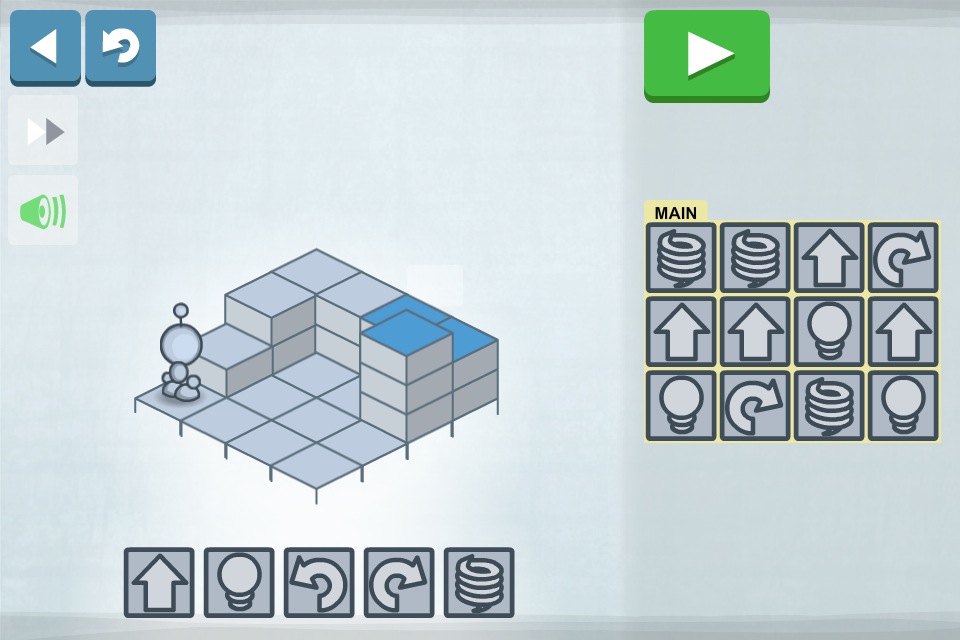
Toinen graafinen ohjemointiympäristö Light-Bot tarjoaa vastaavanlaisen pelin muodossa ohjelmointihaasteita. Päähenkilö on pieni robotti, jonka pään päällä killuu pieni lamppu. Ideana on sytyttää lamppu jokaisessa sinisessä ruudussa, joita kentässä löytyy. Light-Bot-hahmo liikku edellä mainitun AngryBirdin tavoin eteen tai kääntyy paikallaan, mutta lisäksi se voidaan ohjelmoida hyppäämään eteenpäin. Näin hahmo saadaan johdatettua myös kolmannessa ulottuvuudessa haasteiden läpi. 

Heti aluksi valittavana on (ilmaisversiossa) kolme eri vaikeustasoa: Peruskomennot, aliohjelman (proseduurin) käyttäminen ja aliohjelman itseensä (rekursiivinen) viittaus. Jokaisessa haasteessa ohjeistetaan käyttäjää erittäin hyvin englanniksi, joten pienille oppilaille asiat pitänee käydä vaihe vaiheelta suomentaen läpi. Light-Bot vie ohjelmointiajattelua hieman koodaustunnista eteenpäin kolmannen ulottuvuuden lisäksi mahdollistamalla aliohjelmat, joihin voi viitata käynnistyslohkosta (main). Tämä tekee ohjelmoinnista (ja ajattelusta) monipuolisempaa ja konkretisoi isomman ongelman paloittelemisen pienempiin osiin. Kenttä kentältä ohjelmoijan käyttöön esitellään uusia komentoja, joiden avulla vaikeistakin haasteista selviytyy kävelemällä, hyppimällä, kääntymällä ja niin edelleen.


Vapaus alustan valinnasta tekee molemmista ohjelmointiympäristöistä - koodaustunnista ja Light-Botista hyvin käyttökelpoisen. Toisin sanoen, ne toimivat Windows- , Mac- tai Linux-koneilla, tableteilla (iOS, Android, W8) tai vaikkapa älypuhelimilla. Molemmat ympäristöt ovat myös hyvin intuitiivisiä, joten myös pienet oppilaat hahmottavat kohtuullisen helposti pelien idean ja osaavat rakentaa toimintaohjeita hahmoille. Lisäksi tehtävissä riittää haastetta myös isommille oppilaille tai vaikkapa matemaattisten aineiden opettajalle, joka ei ihan vielä uskalla ottaa oppitunnilla kyseisiä sovelmia esille.


torstai 17. huhtikuuta 2014

Potkua esitykseen - Prezi

Istun luentosalin penkkiin. Peräpenkkiin tietenkin, jotta paikalle saapuneet eivät pitäisi minua liian innokkaana. Etuosa olisi hyvä vaihtoehto, jotta näkisin eteen asti kirkkaasti ilman silmälasejani, jotka taas jäivät kotiin. Katseeni pyyhkii edessä olevia liitutauluja ja valkokangasta. Pohdin, kummallako tavalla luennoitsija on ajatellut tällä kerralla asiaa lähestyä. Dataprojektori hyrähtää käyntiin. Voin huokaista toistaiseksi helpotuksesta. Tänään en tarvitse nuolenpääkirjoituksen enkä hieroglyfien tulkitsemistaitoja. Tunteeni onnellisuudesta on valitettavasti lyhytkestoinen. Jo ensimmäinen PowerPoint-dia on täynnä mustaa tekstiä valkoisella pohjalla. Luennoitsija on ilmeisesti ennen saliin rientämistään käynyt lämmittelemässä kaikki nivelensä vetreiksi, sillä seitsemää tiheästi kirjoitettua diaa säestää mielipuolinen raajojen heiluttelu höystettynä ulkomuistista ryöppyävillä vuorosanoilla ja luentoa elävöittämämmiksi tarkoitetuilla täytemuminoilla. Aiheena ollut asia oli toki mielenkiintoinen ja mieleenpainuva -- muistaakseni.

Huomio te, jotka pidätte PowerPoint-diojen (lyhennetään tästä eteenpäin PP) tekemistä vaikeana jo ajatuksen tasolla! Myös te, jotka ette halua käyttää kyseistä sovellusta sen ylikansallisen kaupallisuuden vuoksi! Esiteltäköön elämää helpottamaan selaimen kautta käytettävä dynaaminen presentaatio- eli esitysgrafiikkasovellus Prezi.

Kaikki alkaa siitä, että rekisteröidytään ilmaiseksi Prezin käyttäjäksi, jolloin sähköpostiosoitteen luovuttamista vastaan annetaan käyttäjälle 100MB ilmaista verkkotallennustilaa presentaatioiden taltiointia varten. Vielä ei ole roskapostia ainakaan tullut ja muutaman viikon olen palvelua käyttänyt. Nou hätä siis sen osalta.

Valitse, haluatko tehdä uuden esityksen, muokata aikaisempia esityksiäsi vai aloittaa esityksen valmistamisen valmiiksitehdyn pohjan päälle, joita palvelussa on useita kymmeniä.


Ajatus esityksen luomiseen poikkeaa hieman PP:n lähtökohdista. Prezi mahdollistaa sulavan matkustamisen näkymästä toiseen zoomauksen ja kuvan liikuttamisen avulla. Yhdelle suurelle lakanalle (taustakuva) saa siis rajattoman määrän PP-diamaisia näkymiä haluttuihin paikkoihin, joihin esitys sulavasti johtaa, pysähtyy ja jatkaa matkaa seuraavaan näkymään esimerkiksi nuolinäppäinten avulla. Toki on myös mahdollista tehdä PP:n kaltainen esitys erillisistä dioista tai jopa yhdistellä kummankin esitystavan etuja.

Työtilassa voi milloin tahansa napsauttaa ruutua mistä kohdasta tahansa, jolloin kirjoitustoiminto aktivoituu ja tekstin lisääminen on mahdollista. Sen lisäksi työtilassa yläreunan nappulat Present, Insert ja Themes ovat käytännössä kaikki mitä tarvitaan. Insert-napista voi esitykseen lisätä käytännössä mitä tahansa mediaa tehosteäänistä YouTube-videoon. Tekstit kannattaa reunustaa jonkinlaisilla kehyksillä (frame), joita löytyy myös paljon erilaisia ja -muotoisia insertin alta. Themes-napista on mahdollista lisätä oma taustakuva esityksen suureksi taustaksi, jota pitkin presentaatio etenee. Myös tekstikehysten, nuolien ja muun kuviografiikan tyyliseikkoihin pääsee vaikuttamaan themes-napin kautta.


Vasemmassa reunassa on pinottuna näkymien suoritusjärjestys, jota pystyy muuttelemaan omien mieltymystensä ja asioiden esitysjärjestyksen mukaiseksi. Hiirellä (tai sormella) siirtelemällä ja zoomailemalla voi myös hakeutua haluamaansa näkymään, jonka voi valita suorituspinoon läpikäytäväksi kohteeksi. Vasemmassa alakulmassa on nappi Edit Path, jota painamalla ilmestyy kaksi nappia. Toisella voi tyhjentää koko pinon ja toisella saa vangittua työtilassa olevan näkymän yhdeksi esityksen näkymistä pinoon. Näkymiä voi järjestellä yksinkertaisesti raahaamalla kuvia oikeille paikoille.


Present-nappi aloittaa esityksen ja tekijä voi käydä kohta kohdalta läpi kaikki vaiheet ja hioa esityksensä sujuvan (näköiseksi) presentaatioksi. Sisältöön en valitettavasti osaa antaa vinkkejä.

Maininnan arvoinen seikka on mahdollisuus käyttää Prezia useammalta tietovälineeltä yhtä aikaa internet-yhteyden yli. Kutsun voi lähettää linkin muodossa sähköpostilla tai esimerkiksi chat-keskustelun yhteydessä. Sopiva toiminto esimerkiksi brainstormaukseen tai vaikkapa pienen ryhmän sisäiseen toimintaan. Verkon yli voi esityksen jakaa myös pienelle ryhmälle verkkokokousmaisesti. Nämä ja muut esityksen jakamiseen liittyvät toiminnot löytyvät työtilassa oikeassa yläkulmassa sijaitsevan jakonapin takaa. Lisäksi sovelluksen luvataan olevan alustariippumaton, joten sitä pitäisi jälleen pystyä käyttämään millä tahansa tietovälineellä - vaikka tabletilla.

Kaiken kaikkiaan sovellus on niin intuitiivinen ja helposti omaksuttava, että esityksen laatijoina voivat olla sekä oppilaat että opettajat - puhumattakaan muista esityksiä valmistavista lajitovereistamme! Perustoimintojen opetteluun aikaa kuluu 15 minuutista tuntiin ja sen jälkeen lisämausteita on mahdollista löytää tasaisessa tahdissa varmasti niin paljon kuin vain jaksaa etsiä ja kokeilla.

Tässä vielä oma syväluotaava presentaationi, jonka tekemiseen meni aikaa noin 20 minuuttia opetteluineen ja videoiden ja kuvien etsimisineen. Ei kovin työlästä! Hauskaa kylläkin.


lauantai 29. maaliskuuta 2014

TVT-JULKAISU: Opetusteknologia koulun arjessa

Opetusteknologia koulun arjessa - Marja Kankaanranta (toim.) 2011. 290 s. D094

Opetusteknologia on osa monen suomalaiskoulun – opettajien ja oppilaiden – arkea eri puolilla Suomea. Opetusteknologian hyödyntäminen on avannut luokkahuoneiden ovia ympäröivään maailmaan ja samalla tuonut oppimisen maailmoista kiinnostuneita tahoja lähemmäksi koulun arkea. Edelleen on kuitenkin haasteita, jotta kaikki suomalaislapset ja opettajat saadaan innovatiivisten, inspiroivien ja luovuutta edistävien oppimisympäristöjen ja -kokemusten äärelle.

Tässä kirjassa esitellään kansallisen Opetusteknologia koulun arjessa -tutkimushankkeen ensimmäisiä tuloksia. Tekes-rahoitteinen hanke on koonnut yhteen tutkimusryhmiä kahdeksasta yliopistosta ja 13:sta tutkimuslaitoksesta, liikemaailman edustajia 28:sta yrityksestä, asiantuntijoita opetus- ja kulttuuriministeriöstä, liikenne- ja viestintäministeriöstä ja Opetushallituksesta sekä oppilaita, opettajia ja rehtoreita useista suomalaiskouluista. Tämä kirja toteutettiin rinnakkaisjulkaisuksi joulukuussa 2010 julkistetulle Kansalliselle tieto- ja viestintätekniikan opetuskäytön suunnitelmalle. Kirjassa kerrotaan lähtökohtia tieto- ja viestintätekniikan opetuskäytölle, tarkastellaan innovatiivisia käyttötapoja, suuntaudutaan kohti mobiiliopiskelua ja koulujen omaa sisällöntuotantoa sekä analysoidaan kehittämisen tueksi tarvittavia tietotekniikkapalveluita ja verkostoyhteistyötä.

Lähde: http://ktl.jyu.fi/ktl/julkaisut/luettelo/2011/d094 , luettu 29.3.2014


Tässä linkit lainauksessa mainittuihin opuksiin. Asiaa ja käsitteitä on paljon, mutta sisällysluettelon avustuksella täsmäiskut auttavat löytämään esim. mielenkiintoisia ja innovatiivisia tieto- ja viestintävälineiden sovelluksia luokkatilassa.


torstai 27. maaliskuuta 2014

Sähköinen kädenojennus opettajalle

Viittaaminen on hyvä tapa ilmoittaa olevansa halukas vastaamaan. Viittaaminen on myös oivallinen tapa suorittaa äänestys. Varsinkin, jos selvitetään jotain neutraalia asiaa, kuten kuinka moni tuli tänä aamuna kävellen kouluun tai kuka söi aamupalaksi muroja. Entäpä jos opetettavan asian kannalta olisi mielekästä selvittää opetusryhmän jäsenten eettisiä mielipiteitä tai henkilökohtaisia asioita? Kaikki eivät halua koko ryhmälle paljastaa omaa ajatusmaailmaansa kovinkaan syvällisesti. 

Puhuttaessa esimerkiksi ihmisten suhtautumisesta arkaluonteisiin asioihin, voidaan mielipiteitä selvittää suljetulla lippuäänestyksellä. Siinä paperilappuja leikkaillessa, jakaessa, kerätessä, avatessa, tulkitessa ja kirjatessa tulee usein mieleen, olisiko kukaan tullut keksineeksi yhtään tehokkaampaa tapaa suorittaa suljettua lippuäänestystä. Kyllä maar!

Vaikka opettajalla ei olisi käytännössä lainkaan kokemusta mobiilisovelluksista tai oikeastaan muustakaan mobiilivälineiden avulla tapahtuvasta opetustoiminnasta, on Socrative hyvä sovellus aloittaa taipale.

Aluksi opettajan pitää rekisteröityä eli perustaa "huone", jonne kyselyitä voi luoda valmiiksi, tallentaa ja käyttää uudelleen. Tarvitaan vain toimiva sähköpostiosoite, joka toimii samalla käyttäjätunnuksena. Huoneen perustamisen jälkeen opettaja saa tietoonsa huoneen numeron, jonka avulla millä tahansa verkkoyhteydessä olevalla tietovälineellä pääsee kirjautumaan opettajan haluamaan kyselyyn.

Socrativesta on käytössä tällä hetkellä kaksi versiota, joista 2.0 on grafiikaltaan ja selkeydeltään mielestäni parempi. Samalla tunnuksella, jonka opettaja on luonut, pääsee kirjautumaan kumpaankin palveluun. Itse pidän 2.0-version käyttämisestä enemmän.

Socrativen hienous on helppoudessa tehdä nopeasti kysymyssarjoja, jotka voivat koostua monivalinta-, kyllä-ei- tai avoimista tekstinsyöttötehtävistä. Lisäksi kysymysten yhteyteen saa liitettyä kuvatiedostoja, mikä lisää palvelun käyttömahdollisuuksia entisestään

Oppilaalta ei vaadita rekisteröitymistä - ainoastaan huoneen numero, jossa kysely tapahtuu. Kyselyihin vastaaminen onnistuu mainiosti oppilaan omalla älypuhelimella, jossa on mobiililaajakaistayhteys. Vieläkin parempi on, jos käytössä on esimerkiksi koulun oma langaton verkkoyhteys. Myös tavallisella PC-koneella tai läppärillä pystyy tämän toteuttamaan, mutta mielekkäämpää lienee oman tietovälineen hyödyntäminen tavallisessa luokkatilassa, jossa opettajalla on käytössään dataprojektori sekä tietokone. Socrative toimii myös kaikissa käyttöjärjestelmissä riippumatta onko kyseessä mobiili vai kiinteä - kosketusnäytöllinen tai mekaanisella hallintalaitteella varustettu tietoväline.

Oppilaan näkymä monivalintakysymyksessä, johon on lisätty kuvatiedosto

Opettaja pystyy kyselyn aikana reaaliaikaisesti seuraamaan tehtävien suoritusten etenemistä, oppilaiden vastauksia sekä oikeinvastanneiden prosenttiosuuksia.

Live results -näkymä kyselyn ollessa käynnissä

Lopuksi opettaja sulkee kyselyn, jolloin kyselyn tulokset voi ladata suoraan koneelle, lähettää sähköpostiin tai Google Driveen. Tulokset ovat Excel-taulukossa, mistä käy ilmi kunkin osallistujan prosenttiosuus oikein menneistä vastauksista (mikäli kysymyksiin on olemassa oikeita vastauksia) ja keskiarvotietoja.

Raporttitaulukko

Opettaja voi myös toteuttaa pikakyselyitä, joihin hän voi esittää suullisen väitteen tai kysymyksen. Äänestystulos nähdään dataprojektorin kautta pylväinä, mikä havainnollistaa entisestään opetusryhmän äänestystuloksen osuuksia. Kyselyn asetuksista voidaan myös valita olla pyytämättä oppilaiden nimiä, jolloin kyselyn voi tarvittaessa suorittaa täysin anonyyminä. 

Opettaja voi myös valita Space Race moodin kyselyyn, jossa osallistujat jakautuvat värikoodeittain joukkueisiin. Jokaisella joukkueella on yksi raketti, joka nytkähtää eteenpäin aina kun joukkueen jäsen vastaa oikein kysymykseen. Sekä alakoululaiset että yläkoululaiset saavat rakettikilpa-ajosta suunnatonta mielihyvää ja ovat pääosin innostuneesti mukana. Myös kilpa-ajosta saa samanlaisen raportin kuin tavallisestakin kyselystä.

Sosittelen lämpimästi kaikille luokka-asteille ekaluokkalaisista aikuisopiskelijoihin (kyllä, ekaluokkalaisilla on jo lähes kaikilla älypuhelimet). Tai no, mikä pakko tätä on pelkässä koulumaailmassa käyttää. Muutama kaukaa haettu esimerkki tämän sovelluksen hyödyntämiseen voisi olla joukkuelajissa kapteenin valinta suljetulla lippuäänestyksellä tai opettajainhuoneen kahvinkeittimen mallin valinnasta äänestäminen.